PPT 슬라이드 전체에 배경 이미지를 삽입해서 임팩트 있는 디자인이 가능합니다.
PPT 슬라이드에 이미지를 뒤에 깔아놓는 것도 방법일텐데요,
슬라이드 전체에 이미지가 놓이게 되면 컨텐츠 수정할 때마다
그 이미지가 함께 선택 될 수 있기 때문에 불편함을 초래합니다.
쉽고 간편하게 슬라이드 자체에 배경 이미지를 삽입해보아요 :)
Step1. PPT를 켭니다
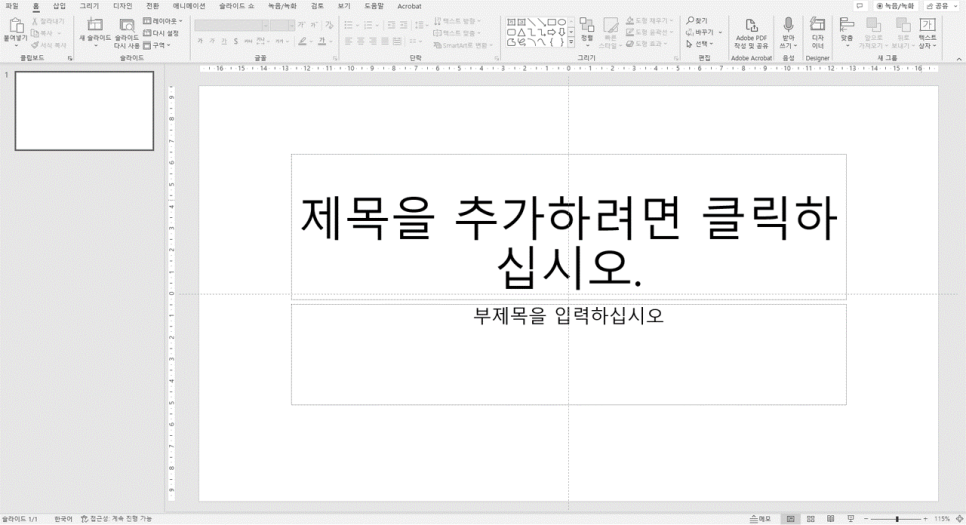
Step 2. 슬라이드에서 마우스 '오른쪽' 클릭 후, '배경서식'을 클릭합니다.

Step 3. 오른쪽에 '배경 서식' 옵션창을 확인합니다

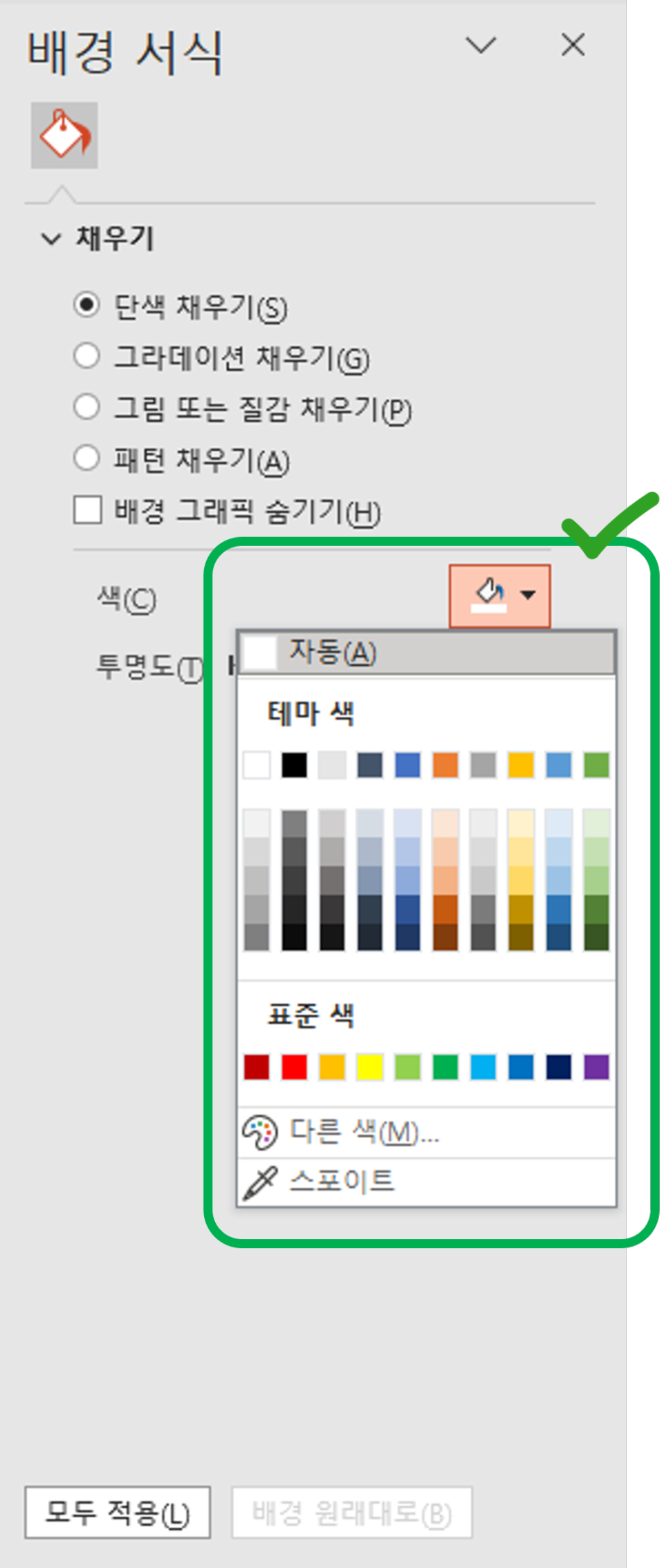
Step 4. 심플하게 컬러만 변경해볼게요. 컬러 팔렛트를 클릭하여 원하는 색상을 선택!
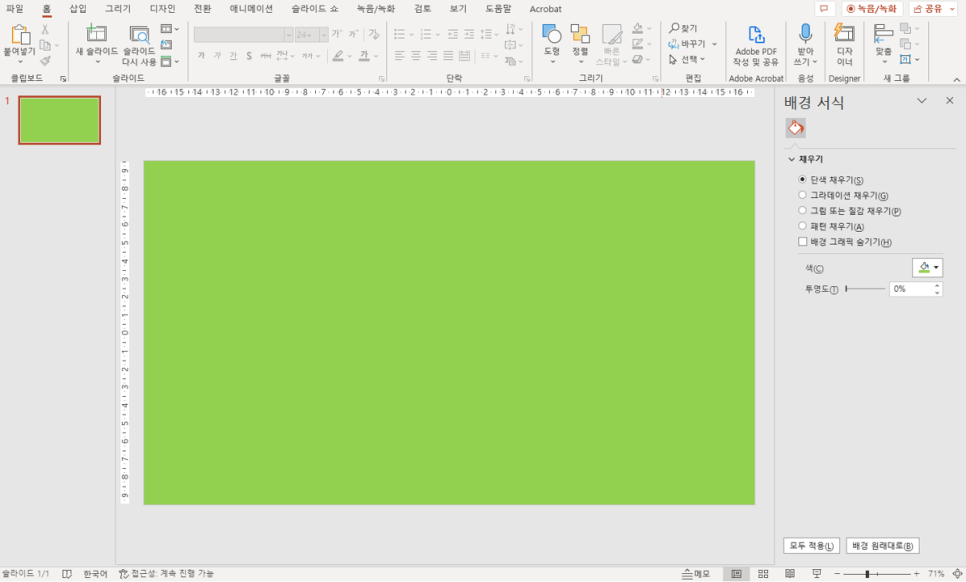
이렇게 전체 슬라이드의 색상이 변경되었어요 :)
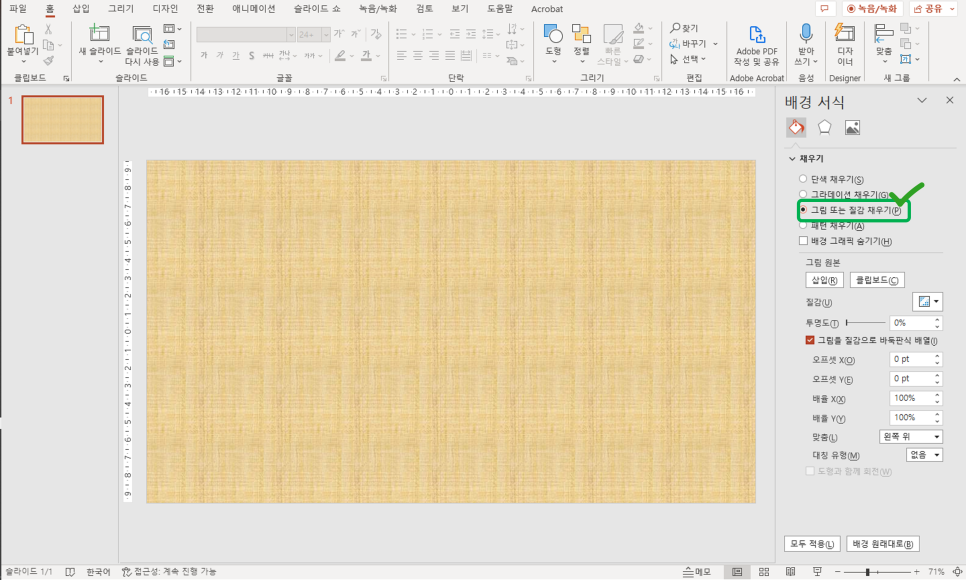
Step 5. 이제 슬라이드에 이미지를 삽입해볼게요. '그림또는 질감 채우기' 클릭!
(자동으로 아래와 같은 이미지가 삽입될거예요)
Step 6. '삽입'을 클릭하여 '파일에서' 클릭!
(*'파일에서'는 컴퓨터 혹은 로컬 네트워크에 저장되어 있는 이미지를 불러온다는 의미예요)
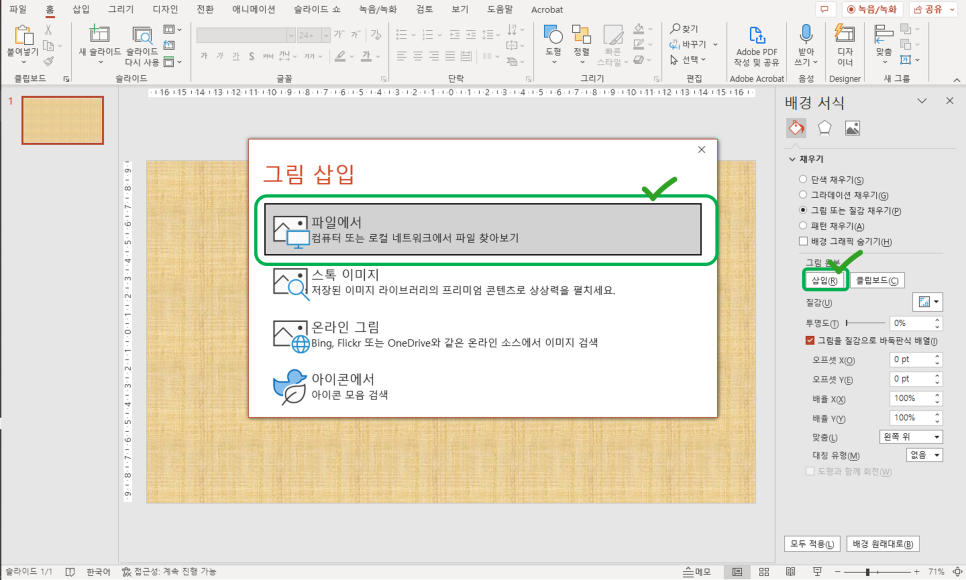
아래와 같이 원하는 이미지가 삽입된 것을 확인할 수 있습니다~

※ 참고
배경 이미지가 너무 선명하다고 느껴질 때는 '투명도'를 조정하여 이미지를 흐리게 설정할 수 있어요.

NEXT
다음 강의: PPT 도형 만들기(컬러, 라인 수정하기)
※ 리슨앤디자인의 기획력을 겸비한 PPT디자인이 궁금하시다면, 아래 이미지를 클릭해보세요 :)

'PPT design' 카테고리의 다른 글
| PPT 기초디자인 5강 _ (응용) PPT 도형 결합, 빼기, 조각, 교차, 통합 (0) | 2023.02.14 |
|---|---|
| PPT 기초디자인 4강 _ PPT 도형에 투명 그라데이션 넣기 (0) | 2023.02.10 |
| PPT 기초디자인 3강 _ PPT 도형 만들기(도형 색상, 도형 선 수정, 도형 그라데이션) (0) | 2023.02.10 |
| PPT 기초디자인 1강 _ PPT 사이즈 조정하기 (0) | 2023.02.01 |
| PPT 기초 디자인, 이것만 알면 쉽게 예쁜 PPT 디자인이 가능하다!(회사소개서, 제안서 디자인 기초) (0) | 2023.02.01 |