PPT에서 많은 도형을 사용하게 될 경우 겹쳐서 배열하게되죠,
원하는 순서대로 도형 겹치는 방법을 알려드리겠습니다~
Step1. PPT를 켭니다

Step 2. 저는 샘플을 아래와 같이 준비했어요.
정사각형 도형 4개를 먼저 만든 후, 원을 만들었습니다. (숫자는 도형을 만든 순서예요)
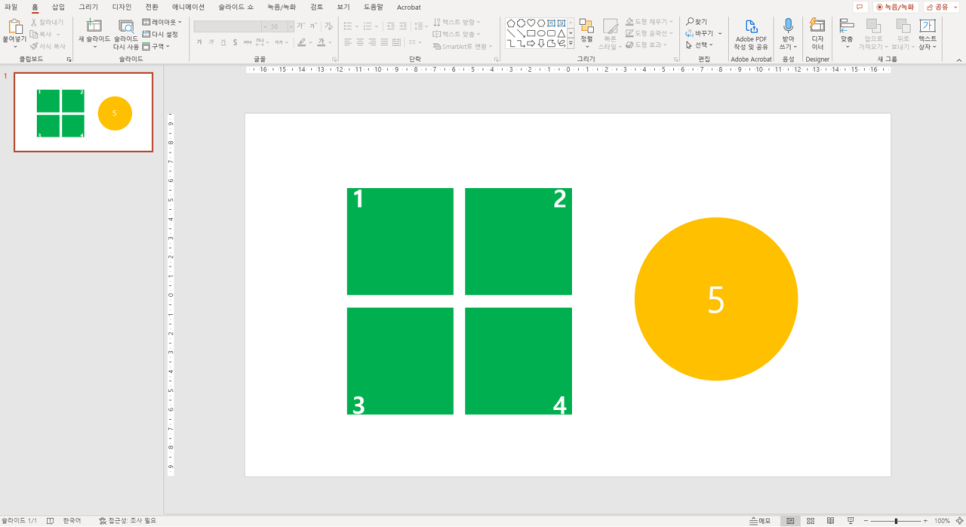
Step 3. 네모 위에 원을 드래그하여 올려놓았어요.(원이 마지막에 만들어졌기 때문에 가장 위에 놓이게 됩니다)

Step 4. 원을 정사각형 뒤로 보내볼게요!
1) 원을 클릭하고
2) 도형서식 메뉴에서 '뒤로 보내기' 클릭!*'뒤로 보내기'를 클릭할 때마다 정사각형 도형 뒤로 한칸씩 이동합니다.
* 총 4번 클릭하면 원이 정사각형 뒤에 숨게되요~

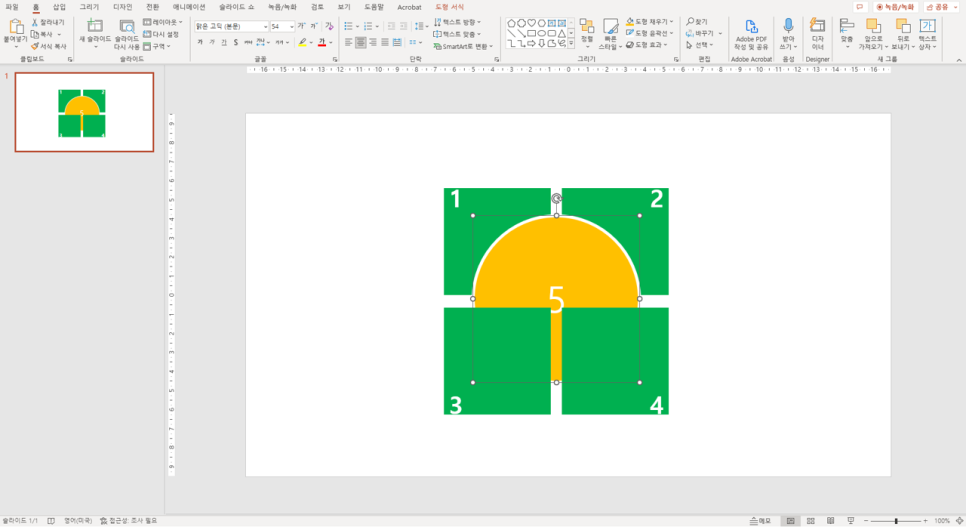


Step 5. 방금 전에는 한단계씩 정사각형 뒤로 숨었다면, 이제는 한번에 정사각형 앞으로 보내볼게요.
1) 원을 클릭하고
2) 도형서식 > 앞으로가져오기 > '맨 앞으로 가져오기' 클릭!

짠~ 아래와 같이 한 번에 정사각형 앞으로 나왔어요!
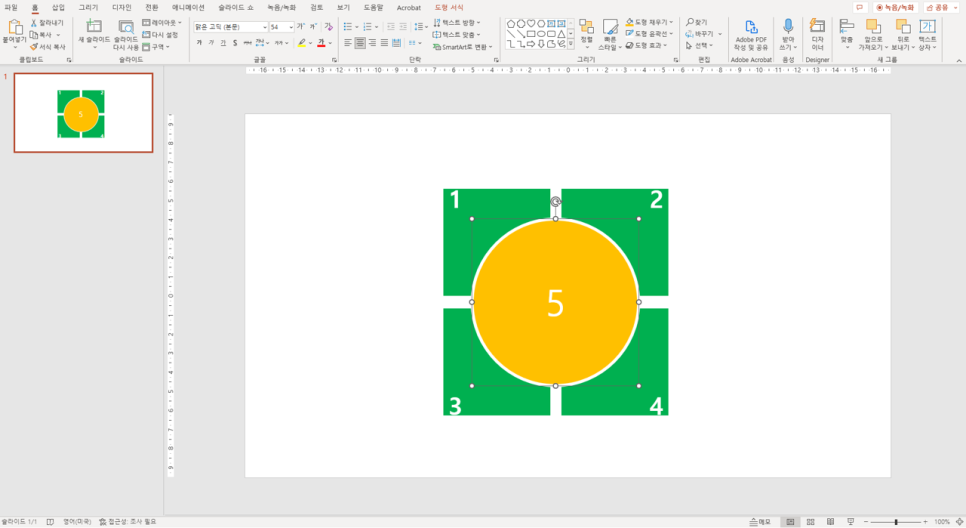
반대로 '맨 뒤로 보내기'를 누르면 한번에 정사각형 뒤로 보내집니다.

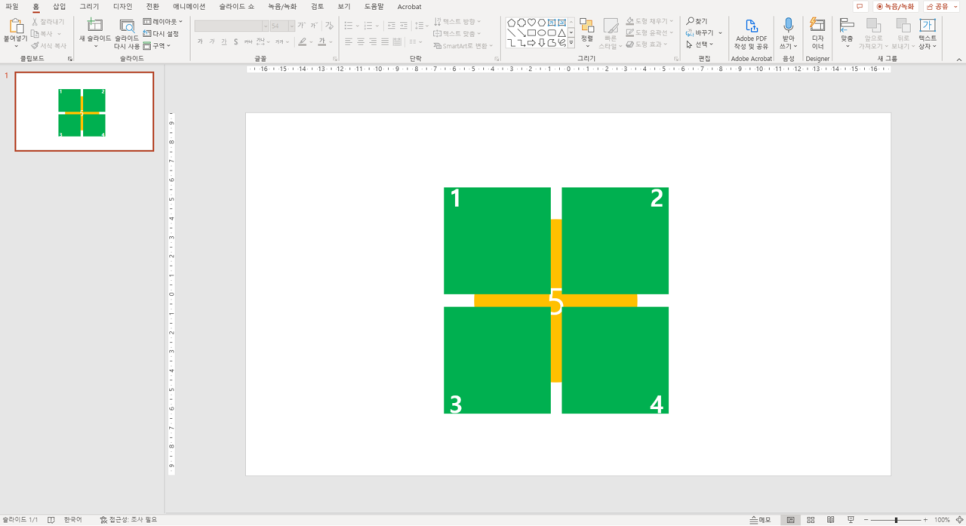
※ 참고
원을 클릭하고 마우스 오른쪽을 클릭할 때 나오는 팝업창에서도 '맨 앞으로 가져오기/맨 뒤로 보내기'가 가능해요 :)

NEXT
다음 강의: PPT 텍스트 수정(폰트바꾸기, 폰트사이즈, 폰트 컬러)
※ 리슨앤디자인의 '기획력을 겸비한 PPT디자인'이 궁금하시다면,
아래 이미지를 클릭해보세요 :)

'PPT design' 카테고리의 다른 글
| PPT 기초디자인 9강 _ PPT 텍스트 수정(볼드체(글씨를 굵게), 밑줄, 기울기, 하이라이트) (0) | 2023.02.23 |
|---|---|
| PPT 기초디자인 8강 _ PPT 텍스트 수정(폰트, 텍스트 사이즈, 텍스트 컬러, 텍스트 그라데이션) (0) | 2023.02.22 |
| PPT 기초디자인 6강 _ PPT 도형 정렬하기(왼쪽/오른쪽 정렬, 간격 정렬) (0) | 2023.02.16 |
| PPT 기초디자인 5강 _ (응용) PPT 도형 결합, 빼기, 조각, 교차, 통합 (0) | 2023.02.14 |
| PPT 기초디자인 4강 _ PPT 도형에 투명 그라데이션 넣기 (0) | 2023.02.10 |