PPT에서 사용되는 텍스트의 폰트, 사이즈, 컬러에 따라 다양한 디자인이 가능합니다.
Step1. PPT를 켭니다

Step 2. 텍스트를 입력하는 방법은 두가지가 있어요.
홈 → 텍스트 상자 아이콘 클릭! (1,2번 중 택 1)
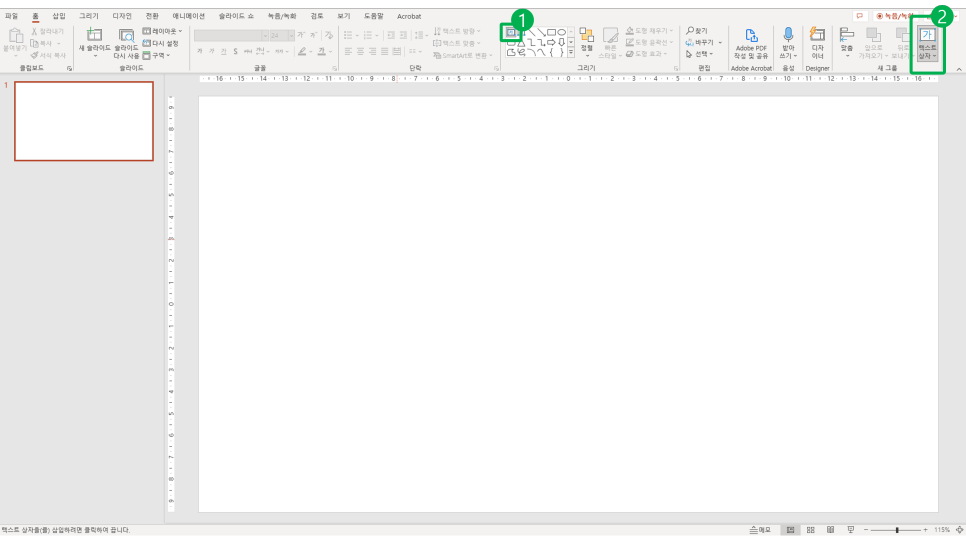
Step 3. 슬라이드에 마우스 클릭하여 텍스트를 입력합니다.
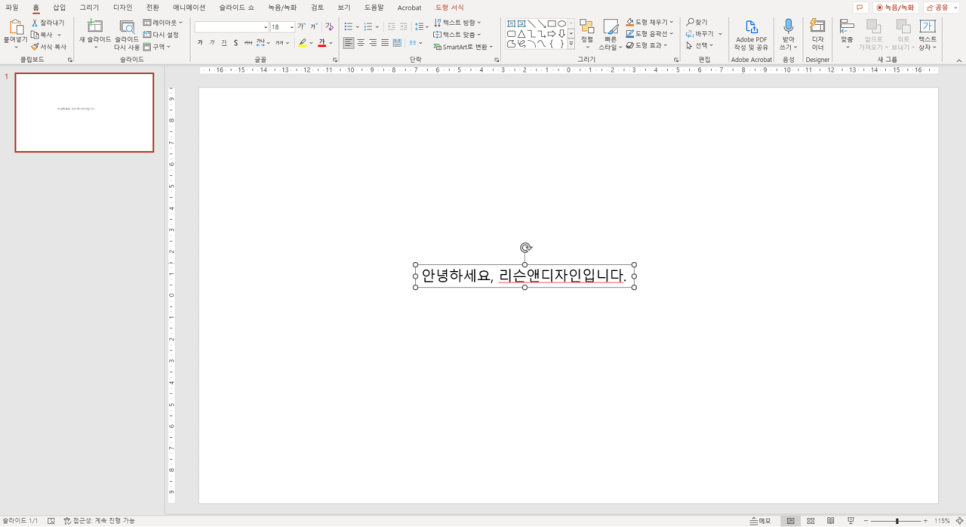
Step 4. 폰트를 변경해볼게요.
상단 메뉴 중 셀렉박스 클릭해보면 PC에 설치되어 있는 기본 폰트들을 확인 할 수 있어요.
그 중 원하시는 폰트를 클릭!
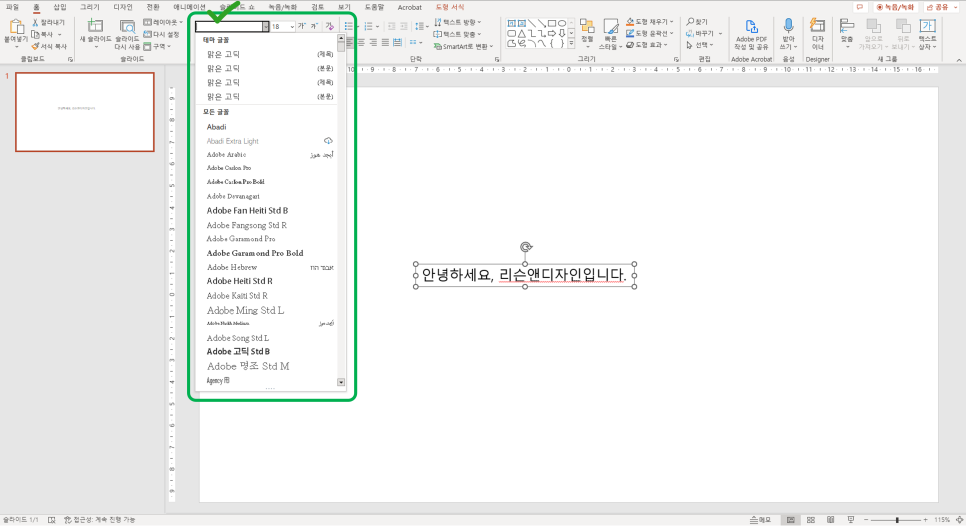
저는 경기천년제목 Bold 체를 선택했어요 :)

Step 5. 폰트 사이즈를 수정하는 방법은 세가지예요.
1) 숫자를 직접 입력하거나, 선택하는 방법
2) 아이콘을 클릭하여 한단계씩 수정하는 방법그리고
3) 단축키로 수정하는 방법
- ctrl + shift + < : 텍스트 작게
- ctrl + shift + > : 텍스트 크게

저는 텍스트 사이즈를 '48'로 키웠어요.

Step 6. 텍스트 컬러를 변경해볼게요~
홈 > 상단 메뉴 중 아래 아이콘 클릭!
텍스트 컬러 팔렛트를 확인하실 수 있어요 :)

저는 블루 컬러로 선택했어요~
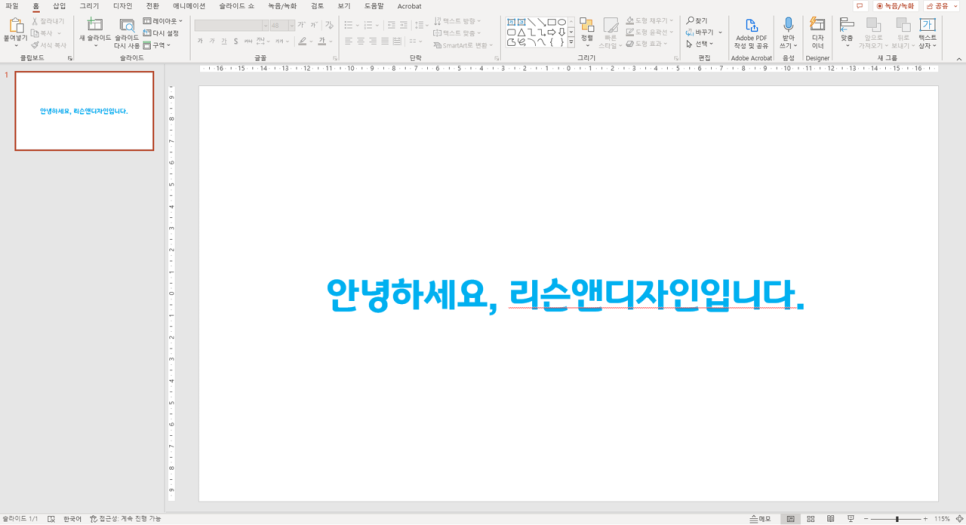
Step 7. 텍스트 컬러 응용 들어가볼게요!
텍스트 그라데이션인데요, 자 집중!
*텍스트를 선택한 상태에서
도형 서식 메뉴 > 텍스트 채우기 > 그라데이션 클릭!
원하시는 그라데이션을 선택해주세요 :)
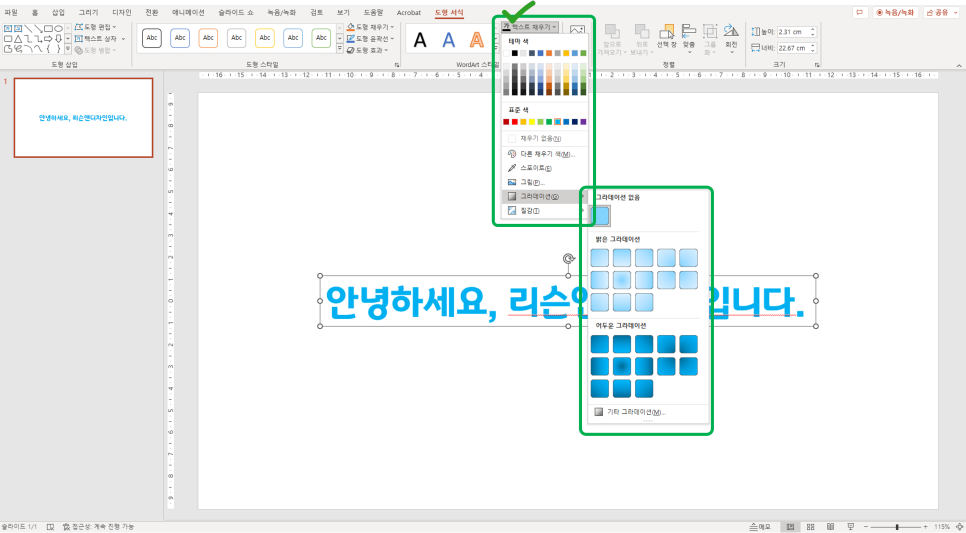
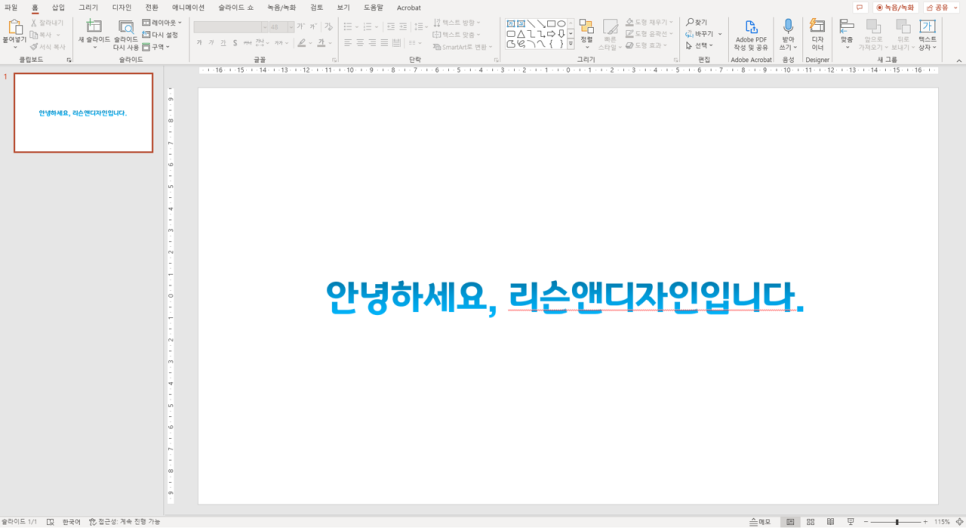
자동으로 그라데이션이 적용되었어요~
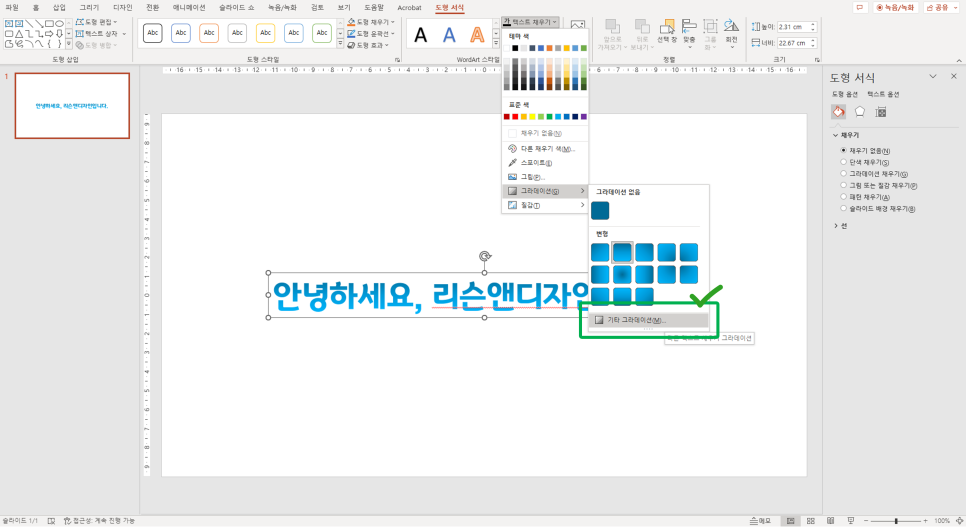
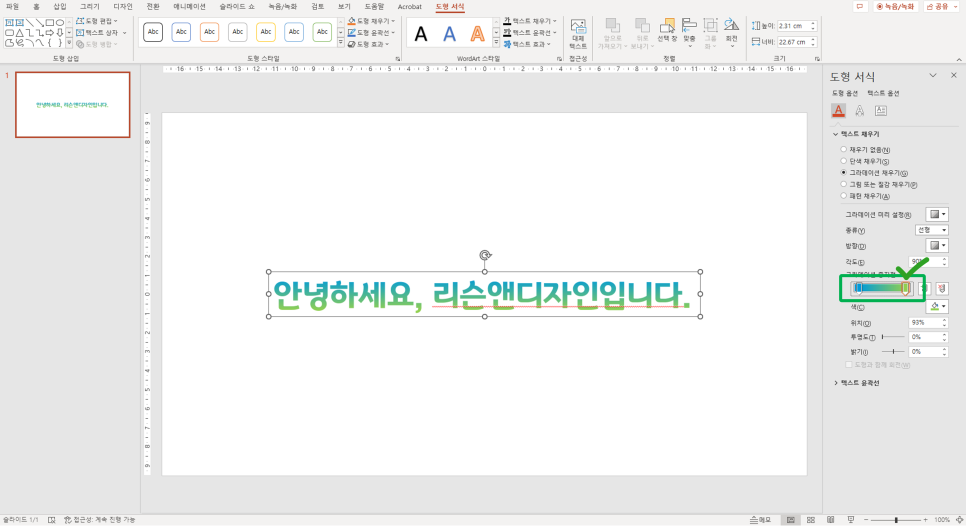
Step 8. 그라데이션 컬러나 효과를 수정하고 싶을 경우 '기타 그라데이션'을 선택해주세요.
Step 9. 여기에서
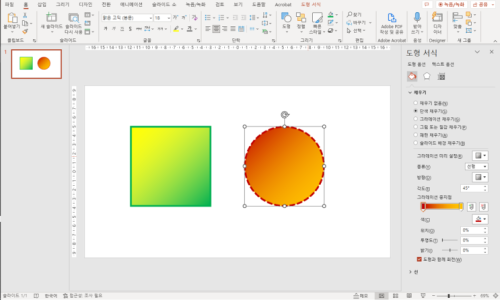
그라데이션 컬러 및 위치를 변경합니다.
*그라데이션 컬러 및 위치 변경하는 방법이
궁금하시다면 아래 이미지 클릭!
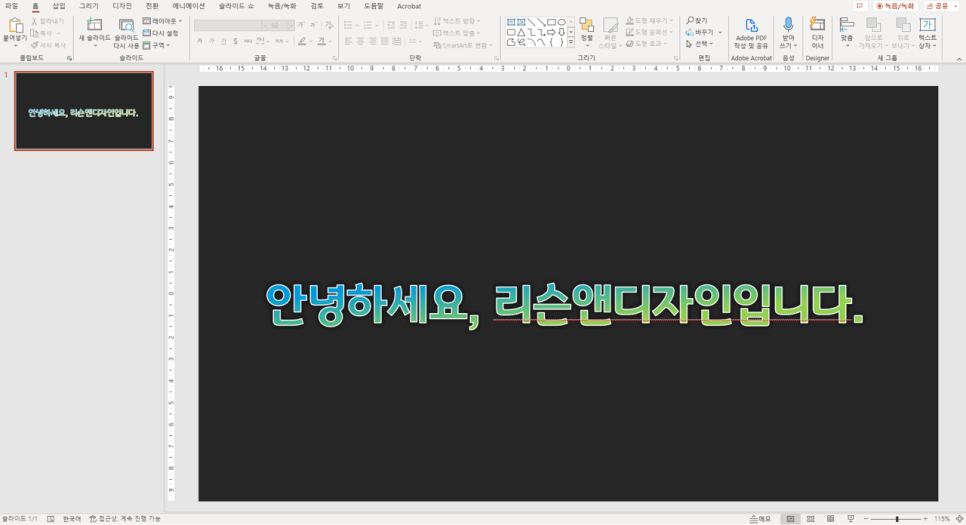
짠~ 배경색을 바꾸고 텍스트 라인을 넣어주니 더 화려한 텍스트가 되었습니다 :)
NEXT
PPT 텍스트 수정(볼드체(글씨 두껍게), 밑줄, 기울기)
※ 리슨앤디자인의 '기획력을 겸비한 PPT디자인'이 궁금하시다면, 아래 이미지를 클릭해보세요 :)

'PPT design' 카테고리의 다른 글
| PPT 기초디자인 10강 _ 텍스트에 그림자 넣기(컬러 그림자) (0) | 2023.03.06 |
|---|---|
| PPT 기초디자인 9강 _ PPT 텍스트 수정(볼드체(글씨를 굵게), 밑줄, 기울기, 하이라이트) (0) | 2023.02.23 |
| PPT 기초디자인 7강 _ PPT 도형 겹치기(앞으로 보내기 / 뒤로 보내기) (0) | 2023.02.21 |
| PPT 기초디자인 6강 _ PPT 도형 정렬하기(왼쪽/오른쪽 정렬, 간격 정렬) (0) | 2023.02.16 |
| PPT 기초디자인 5강 _ (응용) PPT 도형 결합, 빼기, 조각, 교차, 통합 (0) | 2023.02.14 |